Claude Code 教程
什么是 Claude Code?
Claude Code 是 Anthropic 推出的现代开发者 AI 编程助手,通过集成 AI 能力,可大幅提升开发效率。它直接在终端中运行,能够理解你的整个代码库,通过自然语言命令帮助你更快地编码。
智能代码理解
深度理解项目结构、依赖关系和代码逻辑
自然语言交互
用中文或英文描述需求,AI 自动生成代码
终端原生体验
无需离开终端,直接在命令行中完成所有操作
多文件编辑
一次对话中可同时修改多个文件,保持一致性
效率对比
| 场景 | 传统开发 | AI 辅助 (Claude Code) |
|---|---|---|
| 研究文档 + 编写后端 + 开发前端 + 调试 | 约 2.5 小时 | 约 15 分钟 |
| 手动查找 Bug 并修复 | 反复调试样式和逻辑 | 自动分析代码,智能建议修复方案 |
| 手动逐个修改文件 | 容易遗漏关联文件 | 一次对话同时修改多个文件,保持一致性 |
支持环境与系统要求
支持平台
- macOS 12+(推荐)
- Ubuntu 20.04+ / Debian 11+
- Windows(需额外安装 Git for Windows)
系统要求
- Node.js 18.0 或更高版本
- npm 或 yarn 包管理器
- Windows 用户需安装 Git for Windows
- 4GB+ 可用内存
- 稳定的网络连接
安装步骤
嫌手动配置麻烦?先安装好 Node.js、Git 和 Claude Code CLI(见下方步骤 1、2),然后运行以下命令即可一键完成配置:
npx dddd-api1. 安装 Node.js
如果尚未安装 Node.js,推荐使用 nvm 进行版本管理:
# 安装 nvm
curl -o- https://raw.githubusercontent.com/nvm-sh/nvm/v0.40.0/install.sh | bash

# 安装 Node.js LTS
nvm install --lts
nvm use --lts

# 验证安装
node --version # 应显示 v18+ 或 v20+Windows 系统还需要额外安装 Git for Windows,否则 Claude Code 可能无法正常运行。安装时保持默认选项即可。
2. 安装 Claude Code CLI(必须)
这是后续所有配置的前提,必须先在本地安装好 Claude Code CLI 工具:
npm install -g @anthropic-ai/claude-code运行 claude --version 确认安装成功。
API 配置(关键步骤)
1. 获取令牌
前往 DDDD Api 控制台获取您的 API Key。注册即送免费额度。
2. 配置环境变量
编辑配置文件 ~/.claude/settings.json:
{
  "env": {
    "ANTHROPIC_AUTH_TOKEN": "sk-your-api-key",
    "ANTHROPIC_BASE_URL": "https://daidaididi.top",
    "CLAUDE_CODE_MAX_OUTPUT_TOKENS": "64000",
    "CLAUDE_CODE_DISABLE_NONESSENTIAL_TRAFFIC": "1"
  },
  "permissions": {
    "allow": [],
    "deny": []
  },
  "alwaysThinkingEnabled": false
}也可以通过环境变量配置:export ANTHROPIC_BASE_URL="https://daidaididi.top" 和 export ANTHROPIC_AUTH_TOKEN="sk-xxx"
3. 配置 .claude.json
编辑或新增 ~/.claude.json 文件(Windows 为 用户目录/.claude.json),添加以下内容跳过首次引导流程:
{
  "hasCompletedOnboarding": true
}配置此参数后,Claude Code 启动时会跳过官方的 onboarding 引导流程,直接进入使用状态,避免因网络限制导致卡在引导页面。
基本使用方法
1. 启动 Claude Code
# 在项目目录中启动
cd your-project
claude
2. 首次启动设置
首次启动时,Claude Code 会自动扫描项目结构。你可以直接用自然语言描述需求:
# 示例对话
> 帮我分析这个项目的架构
> 给 UserService 添加一个分页查询方法
> 修复 login 接口的参数校验问题
> 写一个单元测试覆盖 utils/format.ts
3. 基础操作示例
# 让 Claude 解释代码
> 解释一下 src/auth/middleware.ts 的逻辑

# 让 Claude 重构代码
> 把这个 class 组件重构为 hooks

# 让 Claude 生成代码
> 创建一个 REST API 的 CRUD 模板
常用命令参考
交互模式常用命令
| 命令 | 说明 |
|---|---|
| /help | 显示帮助信息和所有可用命令 |
| /compact [instructions] | 压缩上下文,释放 token 空间,可附加说明 |
| /clear | 清除当前对话历史 |
| /cost | 查看当前会话的 token 消耗统计 |
| /resume | 恢复上一次的对话 |
| /vim | 切换 Vim 编辑模式 |
| /model | 切换使用的模型(推荐 Sonnet 模型) |
| /mcp | 管理 MCP 服务器连接 |
压缩上下文
当对话过长导致 token 接近上限时,使用 /compact 命令压缩上下文:
/compact [instructions] # 可以添加说明,告诉 Claude 保留哪些重要信息恢复以前的对话
使用 /resume 或在启动时加 --resume 参数恢复之前的对话:
claude --resume        # 启动时恢复上次对话
claude --resume <id>   # 恢复指定 ID 的对话
处理图像信息
Claude Code 支持在对话中传入图片进行分析,可以直接拖拽图片到终端或使用路径引用。
MCP (上下文通用协议)
MCP(Model Context Protocol)允许 Claude Code 连接外部工具和服务。只需在项目根目录创建 .mcp.json 文件即可配置。
将 MCP 配置放在项目根目录的 .mcp.json 中,团队成员可以共享相同的工具配置。
MCP 配置示例
{
  "mcpServers": {
    "filesystem": {
      "command": "npx",
      "args": ["-y", "@modelcontextprotocol/server-filesystem", "/path/to/project"]
    },
    "github": {
      "command": "npx",
      "args": ["-y", "@modelcontextprotocol/server-github"],
      "env": {
        "GITHUB_PERSONAL_ACCESS_TOKEN": "your-token"
      }
    }
  }
}
高级技巧
项目记忆文件 (CLAUDE.md)
在项目根目录创建 CLAUDE.md 文件,Claude 会在每次启动时自动读取,用于了解项目上下文:
# 项目架构
- 前端:React + TypeScript + Tailwind
- 后端:Node.js + Express + Prisma
- 数据库:PostgreSQL

# 编码标准
- 使用 ESLint + Prettier
- 组件使用函数式写法 + Hooks
- API 响应统一使用 { code, data, message } 格式

# 注意事项
- 不要修改 migrations 目录下的文件
- 环境变量在 .env.example 中有模板
IDE 集成
Claude Code 可以与主流 IDE 配合使用:
- VS Code:在内置终端中直接运行
claude - Cursor:可同时使用 Cursor AI 和 Claude Code
- JetBrains:在 Terminal 面板中启动
VS Code 插件:Claude Code for VS Code
除了在终端中使用,你还可以在 VS Code 中安装官方的 Claude Code for VS Code 插件,获得图形化的交互体验。
使用此插件前,必须先按照上方步骤在本地安装并配置好 Claude Code CLI(即完成 npm install -g @anthropic-ai/claude-code + 配置 settings.json 和 .claude.json)。插件会自动读取 CLI 的配置,无需在插件中重复配置 API Key。
安装方式:在 VS Code 扩展商店搜索 Claude Code(发布者为 Anthropic),点击安装即可。
使用说明:
- 安装后插件会自动检测本地的 Claude Code CLI 及其配置
- 如果 CLI 已正确配置好 API Key 和 Base URL,插件会直接可用,不会弹出登录页面
- 如果插件提示需要登录,说明本地 CLI 尚未安装或配置不完整,请先完成上方的安装配置步骤
使用心得 & 常见问题
1. 先让 Claude 分析项目结构,再提具体需求
2. 复杂任务拆分为小步骤,逐步完成
3. 善用 CLAUDE.md 提供项目上下文
4. 定期使用 /compact 压缩上下文,避免 token 溢出
5. 对生成的代码进行 review,不要盲目接受
常见问题
Q: 连接超时怎么办?
检查 ~/.claude/settings.json 中的 API 地址和 Key 是否正确。如果使用环境变量,确认 ANTHROPIC_BASE_URL 和 ANTHROPIC_AUTH_TOKEN 已正确设置。
Q: 如何切换模型?
在对话中输入 /model 即可查看和切换可用模型。
Q: token 用完了怎么办?
使用 /compact 压缩上下文,或 /clear 清除对话重新开始。
参考链接
Roo Code 教程
什么是 Roo Code?
Roo Code 是一款运行在 VS Code(及类 VS Code 编辑器)中的 AI 编程插件,支持接入多种 AI 模型提供商。通过配置 DDDD Api 中转站,你可以在 VS Code 中直接使用 Claude、GPT 等模型进行智能编程辅助。
VS Code 原生集成
无需离开编辑器,在侧边栏直接与 AI 对话
多模型支持
支持 Anthropic、OpenAI 等多种 API 提供商
上下文感知
自动读取当前打开的文件和项目结构
配置简单
图形化界面配置,无需编辑配置文件
安装插件
1. 安装 Roo Code
打开 VS Code(或 Cursor 等类 VS Code 编辑器),进入扩展商店(快捷键 Ctrl+Shift+X),搜索 Roo Code 并点击安装。
2. 打开配置界面
安装完成后,在侧边栏找到 Roo Code 图标,点击进入配置界面。
API 配置(关键步骤)
1. 选择 API 提供商
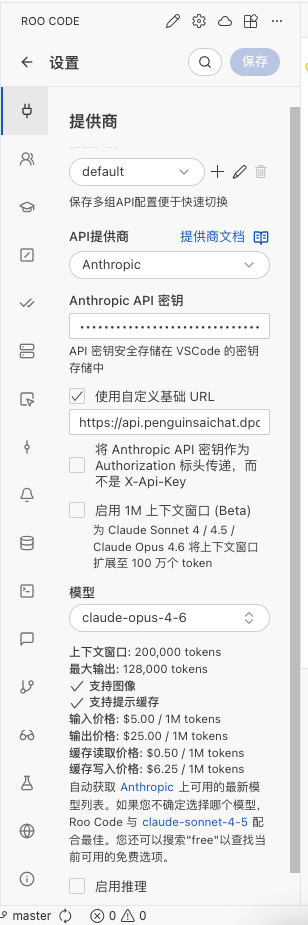
在配置界面中,API Provider 选择 Anthropic。
2. 填写 API 密钥
在 API Key 栏填入你在 DDDD Api 控制台获取的密钥,分组选择 CaudeCode-8。
3. 设置自定义基础 URL
勾选「Use custom base URL」,在下方输入框填入:
https://daidaididi.top• 「将 Anthropic API 密钥作为 Anthropic 标头传递」— 不勾选
• 「启用 1M 上下文」— 不勾选
勾选这两项会导致请求格式不兼容,无法正常使用。
4. 选择模型
模型推荐选择 claude-opus-4-6,也可以根据需要选择其他可用模型。
配置参考截图
以下是正确的配置界面示例:
基本使用方法
1. 开始对话
配置完成后,点击侧边栏的 Roo Code 图标,在对话框中输入你的需求即可:
> 帮我分析当前打开的文件
> 给这个函数添加类型注解
> 重构这段代码,提升可读性
2. 上下文引用
Roo Code 会自动读取你当前打开的文件作为上下文。你也可以选中代码片段后再发起对话,AI 会针对选中的代码进行分析和修改。
使用技巧
1. 先选中需要修改的代码,再描述需求,效果更精准
2. 利用 Roo Code 的多文件编辑能力,一次对话完成关联修改
3. 如果响应不理想,尝试更换模型或调整提示词
4. 配合 VS Code 的 Git 集成,方便对比 AI 生成的改动
常见问题
Q: 配置后无法连接?
检查是否勾选了不该勾选的选项(Anthropic 标头传递、1M 上下文),确认 API Key 和 Base URL 填写正确。
Q: 支持哪些模型?
通过 DDDD Api 中转站,你可以使用 Anthropic 提供的所有模型,推荐使用 claude-opus-4-6 获得最佳体验。
OpenCode 教程
什么是 OpenCode?
OpenCode 是一款基于 Go 的开源免费命令行编程工具(CLI),为开发者提供强大的 AI 协助。它最核心的优势在于打破了模型限制——你可以随意接入 Gemini、Claude、GPT 等任何一家的模型。
完全开源免费
基于 Go 开发,开源社区驱动
多模型自由切换
支持 OpenAI、Anthropic、Gemini 及本地模型
交互式终端界面
基于 Bubble Tea 的流畅 TUI 体验
LSP 集成
内置代码智能和诊断功能
安装方式
方式一:安装脚本(macOS / Linux)
curl -fsSL https://opencode.ai/install | bash方式二:NPM 安装(全平台,推荐 Windows)
先安装 Node.js,然后运行:
npm i -g opencode-ai@latest方式三:Homebrew 桌面客户端(macOS)
brew install --cask opencode-desktopOpenCode 也提供桌面应用和 IDE 扩展,可从 官网下载页 获取。
API 配置(关键步骤)
1. 注册自定义服务商
安装后先不要直接启动 OpenCode,在终端执行:
opencode auth login在服务商列表中选择 other(在最下面,可以直接搜索):
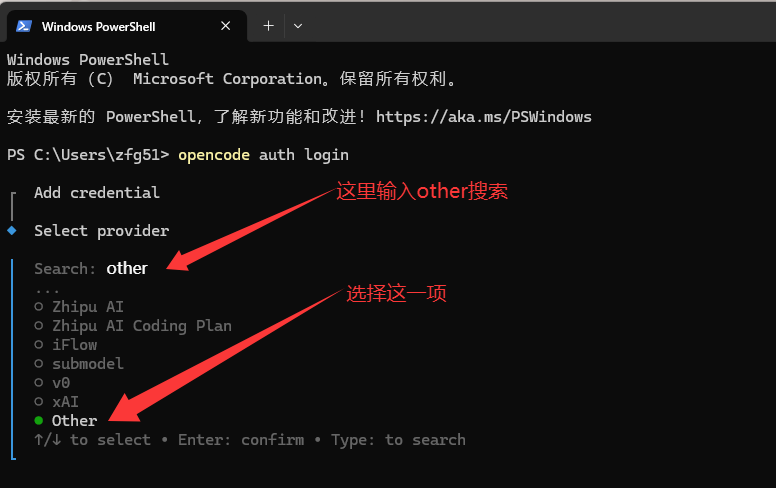
然后按提示操作:
- Provider ID:输入一个唯一标识名,例如
ddddapi(后续配置需一致) - API Key:输入你在 DDDD Api 控制台获取的 API Key
2. 修改配置文件
打开配置目录,创建或编辑 opencode.json:
- macOS / Linux:
~/.config/opencode/opencode.json - Windows:
Users\你的用户名\.config\opencode\opencode.json
{
  "$schema": "https://opencode.ai/config.json",
  "provider": {
    "ddddapi": {  // 必须和上一步的 Provider ID 完全一致
      "npm": "@ai-sdk/anthropic",
      "name": "dddd-Api",  // UI 中显示的名称,可自定义
      "options": {
        "baseURL": "https://daidaididi.top"
        // "apiKey": "{cred:ddddapi}"  // 可选:自动引用上一步存储的密钥
      },
      "models": {
        "claude-opus-4-5-20251101": {
          "name": "claude-opus-4-5-20251101"
        },
        "claude-sonnet-4-5": {
          "name": "claude-sonnet-4-5"
        },
        "claude-opus-4-6": {
          "name": "claude opus 4.6"
        }
        // 添加更多模型...
      }
    },
    "ddddapigpt": {  // 另开一个 GPT 格式的服务商,可同时用 Claude 和 GPT
      "npm": "@ai-sdk/openai",
      "name": "dddd-gpt",
      "options": {
        "baseURL": "https://daidaididi.top/v1",
        "apiKey": "sk-your-gpt-api-key"  // GPT 用 gpt 分组的令牌
      },
      "models": {
        "gpt-5.2-codex": {
          "name": "gpt-5.2-codex"
        },
        "gpt-5.3-codex": {
          "name": "gpt-5.3-codex"
        },
        "gpt-5.3-codex-spark": {
          "name": "gpt-5.3-codex-spark"
        }
        // 添加更多模型...
      }
    }
  }
}配置中的 "ddddapi" 必须和第 1 步输入的 Provider ID 完全一致。baseURL 必须以 /v1 结尾。想同时使用 GPT 模型,需要另建一个 "ddddapigpt" 服务商,使用 gpt 分组的令牌。
3. 获取 API 令牌
前往 DDDD Api 令牌页面 生成令牌。
建议使用 CaudeCode-8,设置好令牌名称后,不要在下面的「限制模型列表」中添加任何模型,其他全部保持默认即可。
基本使用方法
1. 启动 OpenCode
保存配置文件后,重启终端,然后运行:
opencode2. 选择模型
在聊天界面输入命令查看可用模型:
/models在模型列表中可以看到你配置的中转站及其模型(如 "claude-opus-4-6"),选择后即可正常使用。
3. 开始编程
> 帮我分析这个项目的架构
> 给这个函数添加错误处理
> 优化这段代码的性能
使用技巧
1. 利用会话管理功能,保存和切换不同项目的对话
2. 通过自定义命令预设常用操作,提升效率
3. 在 models 中配置多个模型,按需切换
4. 善用 LSP 集成获取代码智能提示
常见问题
Q: 启动后看不到自定义模型?
检查 opencode.json 中的 Provider ID 是否和 opencode auth login 时输入的完全一致。
Q: 连接失败?
确认 baseURL 和 apiKey 填写正确,令牌分组使用 CaudeCode-8。
CodeX 教程
什么是 CodeX?
CodeX 是 OpenAI 推出的基于 GPT 模型的强力编程助手。它能够理解自然语言指令并生成高质量代码,支持多种编程语言和框架。提供终端 CLI 和 VS Code 插件两种使用方式。
GPT-5.3 驱动
基于最新 GPT 模型,代码生成质量极高
多语言支持
支持 Python、JavaScript、Go、Rust 等主流语言
沙箱执行
内置安全沙箱,可直接运行和测试代码
双形态运行
终端 CLI + VS Code/Cursor 插件,灵活选择
安装方式
方式一:终端 CLI 版本
适配任何有终端或 CMD 的 IDE,确保已安装 Node.js 18+:
# 验证 Node.js
node --version
npm --version

# 安装 CodeX
npm install -g @openai/codex如果 node 命令不存在,请先去 nodejs.org 下载安装,然后重开终端。
方式二:VS Code / Cursor 插件版本
在插件市场搜索 Codex 并安装,适配所有 VS Code 及其衍生产品(Cursor、Antigravity 等):
.PNG)
一键配置(cc-switch)
1. 打开配置工具
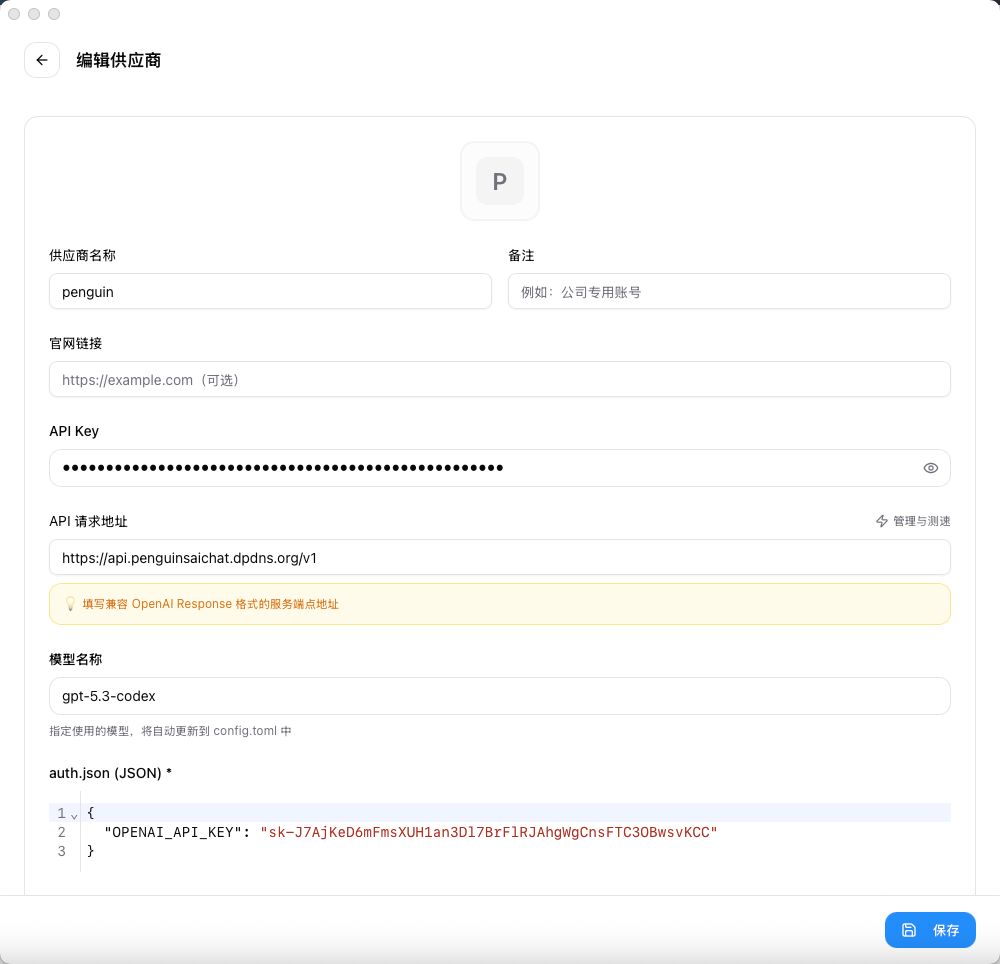
使用 cc-switch 一键配置工具,无需手动编辑配置文件:
.PNG)
2. 获取 API Key 并填写配置
- 访问 daidaididi.top 注册账号
- 前往 充值页面 使用兑换码兑换额度
- 前往 令牌页面 创建 API Key
- 回到 cc-switch,填入配置信息
3. 重启生效
配置完成后,重启终端 / VS Code / Cursor,即可开始使用。
基本使用方法
1. 启动 CodeX
cd your-project
codex
2. 开始编程
CodeX 启动后会自动索引项目文件,直接输入需求即可:
> 帮我写一个用户注册的 API 接口
> 优化这个数据库查询的性能
> 给这个函数添加错误处理
常用命令
| 命令 | 说明 |
|---|---|
| /help | 显示帮助信息 |
| /model | 切换模型 |
| /clear | 清除对话历史 |
| /run | 在沙箱中执行代码 |
| /diff | 查看代码变更差异 |
| /undo | 撤销上一次代码修改 |
OpenClaw 教程
什么是 OpenClaw?
OpenClaw 是一款强大的 AI 编程助手工具,支持通过 Web UI 或命令行与 AI 模型交互。它提供了丰富的配置选项和插件系统,可以接入各种 AI 模型提供商,是开发者提升编程效率的利器。
Web UI 界面
提供友好的 Web 界面,方便查看和管理对话
多模型支持
支持 Claude、GPT 等多种 AI 模型
插件系统
丰富的插件生态,扩展更多功能
高度可配置
支持自定义 contextWindow、maxTokens 等参数
安装步骤
前提条件
确保已安装 Node.js ≥ 22。可以通过以下命令检查版本:
node --version安装 OpenClaw
在终端运行以下命令全局安装 OpenClaw:
npm install -g openclaw@latest
# 或使用 pnpm
pnpm add -g openclaw@latest
配置说明
1. 启动初始化程序
安装完成后,运行以下命令启动初始化向导:
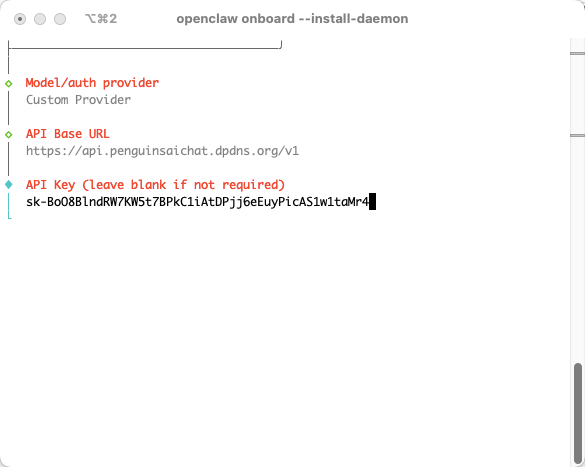
openclaw onboard --install-daemon2. 配置向导步骤
按照向导提示进行配置,关键步骤如下:
- Install daemon? - 选择
yes - Onboarding mode - 选择第一个选项
- Model/auth provider - 选择
Custom Provider (Any OpenAI or Anthropic compatible endpoint) - API Base URL - 输入
https://daidaididi.top - API Key - 输入从控制台获取的 API Key(见下方说明)
- Endpoint compatibility - 选择
Anthropic-compatible (Uses /messages) - Model ID - 输入
claude-opus-4-6-thinking(或其他模型,具体模型名称可到模型广场,点击你创建令牌的分组,可以看到分组下有什么模型) - Endpoint ID - 使用默认值即可
- Model alias - 可选,例如输入
opus4.6 - 后续的 QuickStart、Skills、Hooks 等选项可根据需要选择,初次使用可全部跳过
- How do you want to hatch your bot? - 选择
Open the Web UI方便查看
3. 获取 API Key
前往 DDDD Api 令牌页面 创建令牌:
- 点击「添加令牌」
- 输入名称(随意),分组选择
CaudeCode-8 - 模型限制列表和 IP 白名单留空,直接点击提交
- 复制生成的 Key,粘贴到 OpenClaw 配置中
4. 优化配置文件
初始化完成后,编辑配置文件 ~/.openclaw/openclaw.json,优化以下参数:
- 将
contextWindow从 4096 提升到 200000 - 将
maxTokens从 4096 提升到 8192 - 确认
baseUrl为https://daidaididi.top
{
  "models": {
    "providers": {
      "custom-api-daidaididi.top": {
        "baseUrl": "https://daidaididi.top",
        "apiKey": "sk-your-api-key",
        "api": "anthropic-messages",
        "models": [{
          "id": "claude-opus-4-6-thinking",
          "contextWindow": 200000,
          "maxTokens": 8192
        }]
      }
    }
  }
}
基本使用
配置完成后,OpenClaw 会自动打开 Web UI 界面。你可以在浏览器中与 AI 进行对话,进行代码编写、问题解答等操作。
首次使用建议先进行简单对话测试,确认配置正确后再进行复杂的编程任务。可以让 AI 帮助你配置其他工具和插件。
配置截图参考
以下是配置过程中的关键步骤截图:
步骤 1:Install daemon 选择 yes
.png)
步骤 2:选择 Custom Provider
.png)
步骤 3:获取 API Key
.png)
步骤 4:创建令牌
步骤 5:验证成功
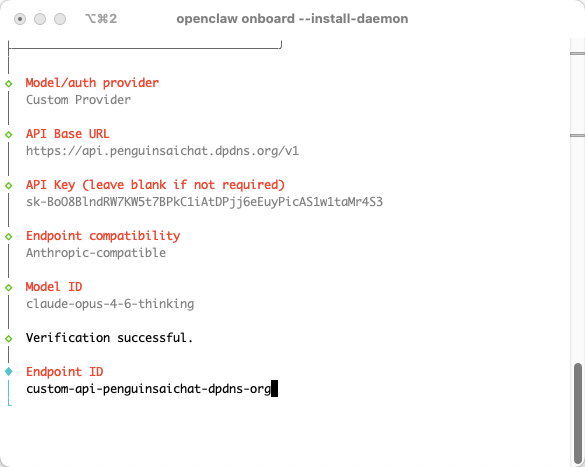
完成以上步骤后,你就可以开始使用 OpenClaw 了。记得根据需要调整配置文件中的参数,以获得最佳体验。
Cherry Studio 教程
什么是 Cherry Studio?
Cherry Studio 是一款功能强大的桌面端 AI 对话客户端,支持接入多种大模型提供商。界面美观、操作简单,适合不习惯命令行的用户。通过配置 DDDD Api 中转站,你可以在 Cherry Studio 中使用 Claude、GPT 等各种模型。
桌面原生应用
支持 Windows / macOS / Linux 全平台
多模型切换
同一界面自由切换 Claude、GPT 等模型
图形化配置
无需编辑配置文件,设置界面直观易用
对话管理
支持多会话管理、历史记录保存
下载安装
前往 Cherry Studio 官网下载对应系统的安装包:
https://www.cherry-ai.com/download
Windows、macOS、Linux 均可使用,下载后按提示安装即可。
API 配置(关键步骤)
1. 获取 API Key
前往 DDDD Api 令牌页面 创建令牌:
- 点击「添加令牌」
- 输入名称,选择分组:Claude 模型选
CaudeCode-8,GPT 模型选gpt - 直接提交,不要进行多余操作,只改名称和分组即可
2. 配置 Claude 模型
打开 Cherry Studio,点击右上角设置,按下图配置 Claude 模型(记得令牌选 CaudeCode-8 分组):

3. 配置 GPT 模型
同样在设置中配置 GPT 模型(记得令牌选 gpt 分组):
.png)
4. 设置端点类型
在模型设置中,端点类型务必选择 OpenAI-Response 类型:
.png)
端点类型必须选择 OpenAI,否则可能无法正常使用。不同模型需要使用对应分组的令牌(Claude → CaudeCode-8,GPT → gpt)。
基本使用方法
1. 开始对话
配置完成后,在主界面选择模型,直接输入问题即可开始对话:
> 帮我写一个 Python 爬虫脚本
> 解释一下这段代码的逻辑
> 帮我优化这个 SQL 查询
2. 切换模型
在对话界面顶部可以随时切换不同的模型,根据任务需求选择最合适的模型。
使用技巧
1. Claude 和 GPT 使用不同分组的令牌,避免混用
2. 善用多会话功能,不同项目使用不同对话窗口
3. 复杂任务建议使用 Claude 模型,简单问答可用 GPT 模型节省额度
4. 定期清理历史对话,保持界面整洁
常见问题
Q: 配置后无法连接?
检查端点类型是否选择了 OpenAI-Response,确认 API Key 和对应分组正确。
Q: Claude 和 GPT 能用同一个令牌吗?
建议分开创建:Claude 模型用 CaudeCode-8 分组的令牌,GPT 模型用 gpt 分组的令牌。